
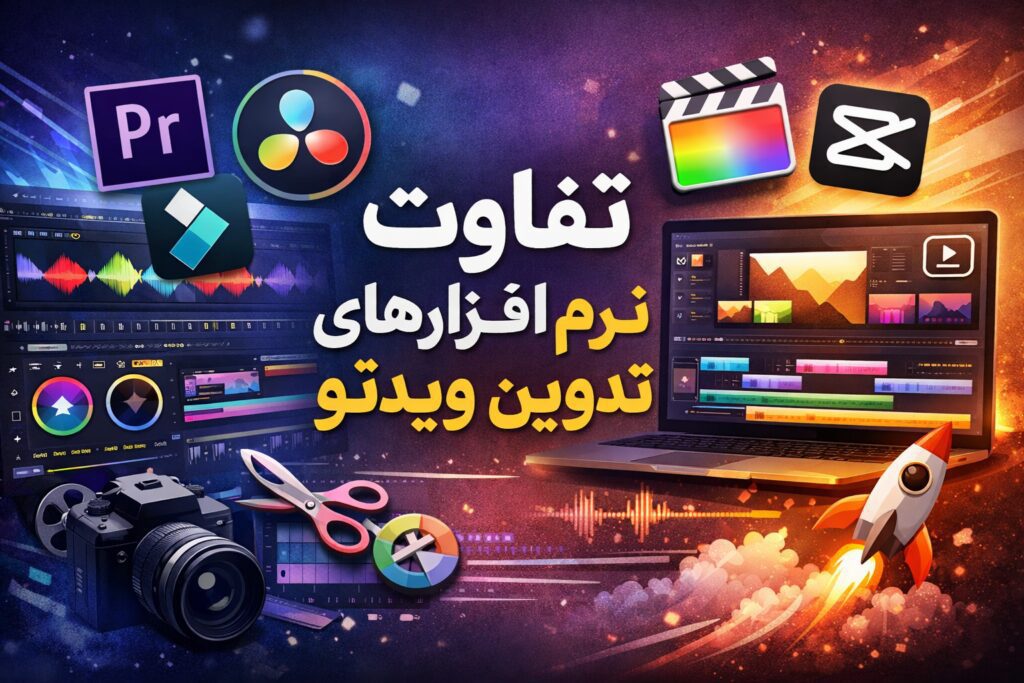
تفاوت نرم افزار های تدوین ویدئو: مقایسه تحلیلی ابزارهای حرفهای تا تولید محتوای شبکههای اجتماعی
اگر تازه وارد تدوین هستید، پیشنهاد میکنیم قبل از تصمیمگیری نهایی، مقاله داخلی نکات اولیه در تدوین ویدئو
را هم مرور کنید تا معیارهای انتخابتان عملیتر شود.
- تاثیر تبلیغات حرفه ای در مقاله ما مشاهده نمایید.
خلاصه اجرایی
نرم افزار های تدوین ویدئو
در سه لایه اتفاق میافتد: سطح کنترل حرفهای (رنگ، صدا، VFX، مدیریت رسانه)،
سرعت و سادگی تولید (قالبها، اتوماسیون و AI)، و مدل هزینه و اکوسیستم
(اشتراک، خرید دائمی، یا رایگان/فریمیوم).
اگر تدوین شما «تولید محتوا برای کسبوکار» است، ابزارهایی که خروجیگیری سریع، Auto Caption،
Auto Reframe و الگوهای آماده دارند ارزش عملی بیشتری پیدا میکنند (مثل CapCut یا Filmora).
اما اگر پروژهتان چند مرحلهای است (تدوین + اصلاح رنگ + صدا + جلوههای بصری)، ابزارهای حرفهایتر
مانند DaVinci Resolve و Premiere Pro بهدلیل عمق امکانات و استانداردهای گردشکار مطرح میشوند.
نکته مهم: این مقاله عمداً به جای «لیستکردن ویژگیها»، یک روش تصمیمسازی ارائه میدهد تا شما
بتوانید از میان نرم افزار های تدوین ویدئو، گزینه مناسب «سناریوی خودتان» را انتخاب کنید.
چارچوب تحلیل تفاوتها
برای مقایسه دقیق نرم افزار های تدوین ویدئو، بهتر است به جای نام برندها، ابتدا نیازهای واقعی پروژه را
به چند شاخص تبدیل کنیم. این شاخصها در ابزارهای معتبر جهانی هم بهصورت مستقیم یا غیرمستقیم دیده میشوند؛
برای مثال، راهنماهای TechRadar و Zapier معمولاً نرمافزارها را بر اساس «سطح کاربر»، «امکانات»، «پلتفرم»
و «هزینه» تفکیک میکنند.
عمق تدوین و پستولید
اگر دوست دارید همه چیز را داخل یک محیط انجام دهید (تدوین، اصلاح رنگ، صدا، جلوههای بصری)، باید دنبال
ابزارهایی باشید که «ماژولهای تخصصی» را در خود نرمافزار تعبیه کردهاند. نمونه شاخص این رویکرد
DaVinci Resolve است که با مفهوم «Pages» (مانند Cut/Edit/Fusion/Color/Fairlight/Deliver) کار را
تفکیک میکند.
اکوسیستم و یکپارچگی
بعضی نرمافزارها بهتنهایی عالیاند اما وقتی در کنار یک اکوسیستم قرار میگیرند، بازدهشان چند برابر میشود.
Premiere Pro معمولاً برای کسانی جذاب است که با جریان کاری ادوبی زندگی میکنند و ابزارهای آن را در کنار هم
میخواهند (از تدوین تا افکت، صدا و خروجیگیری).
پلتفرم هدف و نوع خروجی
یک تدوینگر شبکههای اجتماعی (ریلز/شورت/تیکتاک) الزاماً همان ابزار تدوینگر مستند یا فیلم کوتاه را نیاز ندارد.
اینجا تفاوت نرم افزار های تدوین ویدئو خودش را در «فرم خروجی» نشان میدهد: خروجی عمودی، قالبهای آماده،
زیرنویس خودکار و باز-قاببندی (Reframe) سریع—ویژگیهایی که در ابزارهای محتوایی مثل CapCut پررنگترند.
برای دیدن نمونه کاربرد واقعی ویدئو در رشد کسبوکار، میتوانید نگاهی به صفحه
نمونه کار ها
بیندازید (نمونههای تولید ویدئو و پستولید کمک میکند معیارها «واقعیتر» شوند).
جدول مقایسه نرمافزارها
جدول زیر یک «نقشه تصمیم» است، نه یک حکم قطعی. هدف این است که بین نرم افزار های تدوین ویدئو، تفاوتها را
بر اساس سطح، مزیت کلیدی، محدودیتها و مدل هزینه ببینید و سپس با نمودار تصمیمگیری (کمی پایینتر) انتخاب را
قطعی کنید.
| Software | Level | Key strengths | Weaknesses | Typical users | Price model |
|---|---|---|---|---|---|
| Adobe Premiere Pro | حرفهای | تدوین حرفهای، ابزارهای افکت/عنوان/صدا، گردشکار استاندارد برای تیمها | نیاز به اشتراک، منحنی یادگیری برای مبتدیها | تدوینگران حرفهای، تیمهای تولید محتوا، آژانسها | اشتراکی (Creative Cloud) |
| DaVinci Resolve | حرفهای | یکپارچگی تدوین+رنگ+VFX (Fusion)+صدا (Fairlight) در قالب Pages | نیاز سختافزاری بالاتر در پروژههای سنگین، یادگیری ساختار Pages | فیلمسازان مستقل، کالریستها، تدوینگران جدی | نسخه رایگان + نسخه Studio با خرید یکباره |
| Final Cut Pro | حرفهای (اکوسیستم اپل) | عملکرد قوی روی Mac، ابزارهای سازماندهی و برخی قابلیتهای چنددوربینه | محدودیت پلتفرم (Apple)، سازگاری گردشکار تیمی (وابسته به پروژه) | تدوینگران Mac، تولیدکنندگان ویدئو، استودیوهای کوچک | خرید (Mac App Store) + گزینه اشتراک (بسته به طرحهای اپل) |
| Avid Media Composer | حرفهای (صنعت فیلم/TV) | اعتبار صنعتی، ابزارهای تدوین حرفهای و گردشکارهای استودیویی | برای کاربران تازهکار «کملطف»، نیاز به عادتکردن به منطق Avid | تدوینگران فیلم/تلویزیون، پروژههای سازمانی | عمدتاً اشتراکی |
| Wondershare Filmora | میانرده/تولید محتوا | ساده، افکتها و قالبهای آماده، مناسب شروع سریع | عمق کنترل حرفهای کمتر از ابزارهای سینمایی | یوتیوبرها، کسبوکارهای کوچک، تدوین سریع | اشتراک یا لایسنس دائمی (Perpetual) برای نسخه مشخص |
| CapCut Desktop | محتوای شبکههای اجتماعی | قابلیتهای AI، سرعت ساخت ویدئوهای کوتاه، مناسب عمودی | برای پروژههای بلند و پیچیده محدودتر، حساسیت به سیاستهای پلتفرمی | کریتورهای کوتاهفرم، تیمهای سوشال مدیا | رایگان + نسخه Pro (فریمیوم) |
| CyberLink PowerDirector | میانرده/Prosumer | ابزارهای AI و قالبها، مسیر یادگیری روان، گزینه رایگان (Essential) | برخی امکانات در نسخههای پولی محدود میشود | کاربران خانگی جدی، تولیدکنندگان محتوا، نیمهحرفهایها | اشتراک + نسخههای خریدی (بسته به نسخه) |
| Shotcut | رایگان/متنباز | رایگان، متنباز، چندسکویی، بدون نیاز به Import برای Timeline | UX کمتر صیقلی، اکوسیستم افزونه محدودتر | مبتدیها، پروژههای سبک، کاربران Linux | کاملاً رایگان (Open Source) |
منابع رسمی هر ابزار (برای بررسی ویژگیها و مدل قیمتگذاری) را مستقیم ببینید:
Adobe Premiere،
DaVinci Resolve،
Final Cut Pro،
Avid Media Composer،
Filmora،
CapCut Desktop،
PowerDirector،
Shotcut.
نکته اجرایی: اگر کار شما «یادگیری» است، یک مسیر سریع این است که ابتدا با یک ابزار ساده (مثل Filmora یا
CapCut) به زبان تدوین مسلط شوید و بعد به سراغ ابزار حرفهای بروید. این توصیه در راهنماهای تجربهمحور مثل
Zapier هم به شکل انتخاب نرمافزار بر اساس سطح کاربر دیده میشود.
تحلیل دستهای و سناریوهای واقعی انتخاب وقتی «کنترل کامل» اولویت اول است
در پروژههای جدی، تفاوت نرم افزار های تدوین ویدئو با «کنترل» معنی پیدا میکند: کنترل دقیق رنگ، مدیریت صحنهها،
کار روی صدا، و حتی جلوههای بصری. در این دسته، DaVinci Resolve یک نمونه شاخص است چون محیطهای کاری را بهصورت
«Pages» تفکیک میکند (تدوین در Cut/Edit، VFX در Fusion، رنگ در Color، صدا در Fairlight و خروجی در Deliver).
اگر تیم شما میخواهد این مراحل را نزدیکتر و در یک پروژه واحد مدیریت کند، این معماری مزیت عملی دارد.
از طرف دیگر، Premiere Pro معمولاً برای پروژههایی که به «گردشکار رایج بازار» و مسیرهای کاری متنوع نیاز دارند
انتخاب میشود—بهخصوص اگر خروجیهای متعدد، برنامه تولید منظم، و همکاری تیمی در کنار ابزارهای دیگر مطرح باشد.
وقتی «سرعت تولید محتوا» و «کمپین» مهمتر از پیچیدگی سینمایی است
اگر هدف شما تولید سریع برای سوشال است، بسیاری از نرم افزار های تدوین ویدئو که روی AI و قالبها تمرکز دارند،
زمان تولید را کم میکنند. CapCut Desktop خود را بهعنوان یک ادیتور دسکتاپ با قابلیتهای AI و ابزارهای متناسب
با ساخت سریع مطرح میکند. در این سناریو، معیار موفقیت «زمان تا انتشار» است؛ نه پیچیدهترین تایملاین جهان.
Filmora هم در همین خانواده «میانرده/سریع» قرار دارد: معمولاً برای کسانی خوب است که میخواهند یک تدوین تمیز،
با افکتهای آماده و یادگیری ساده داشته باشند و درگیر مهندسی سنگین رنگ و صدا نشوند. نکته مهم این است که Filmora
درباره تفاوت لایسنس دائمی (برای نسخه مشخص) و اشتراک، شفاف توضیح میدهد؛ بنابراین برای برنامهریزی هزینه یک
کسبوکار کوچک، قابل پیشبینیتر است.
وقتی «پلتفرم» تعیینکننده است
بعضی انتخابها اساساً با سیستمعامل قفل میشوند. Final Cut Pro روی اکوسیستم اپل تمرکز دارد و اپل آن را بهعنوان
ابزار حرفهای برای Mac (و نیز iPad) معرفی میکند؛ ضمن اینکه در فهرست Mac App Store هم ویژگیهایی مانند پروژههای
چنددوربینه و گردشکارهای مبتنی بر Proxy بهصورت صریح آمده است.
در مقابل، iMovie بهعنوان گزینه سادهتر اپل برای شروع و تدوینهای سبکتر معرفی میشود.
اگر علاقه دارید نیاز آموزشی تیمتان را هم ساختاری کنید، صفحه دوره ها در بلاویتا میتواند نقطه شروع برنامهریزی مهارت باشد (یادگیری استاندارد، مستقیماً از هزینه پروژه کم میکند).
وقتی «رایگانبودن» و «متنباز» معیار اصلی است
در میان نرم افزار های تدوین ویدئو، همیشه بخشی از بازار به ابزارهای رایگان/متنباز تعلق دارد—بهخصوص برای
کاربران Linux، دانشجویان، یا کسانی که میخواهند قبل از هزینهکرد، اصول را یاد بگیرند. Shotcut خودش را
«رایگان، متنباز و چندسکویی» معرفی میکند و حتی به ویژگیهایی مثل ادیت تایملاین بدون Import اشاره دارد.
همین ویژگیها برای پروژههای سبک و تمرین، کاملاً منطقی است.
جمعبندی این بخش: تفاوت نرم افزار های تدوین ویدئو بیشتر از اینکه «کدام بهتر است» باشد، «کدام برای پروژه من
بهینهتر است» است. رسانه، زمان، تیم، و خروجی نهایی را مشخص کنید؛ بعد ابزار خودش انتخاب میشود.

درخت تصمیم و مسیر انتخاب
اگر هنوز بین چند گزینه مردد هستید، این بخش را مثل یک «مصاحبه کوتاه با نیازهای پروژه» ببینید. هدف این است که
از بین نرم افزار های تدوین ویدئو، به جای علاقه شخصی، با منطق تصمیم بگیرید.
نمودار زمانی تکامل نیازها
برای نمایش Mermaid در وردپرس معمولاً نیاز به افزونه یا بلوک/اسکریپت Mermaid دارید. اگر Mermaid فعال نیست،
میتوانید همین بخش را به تصویر تبدیل و آپلود کنید.
timeline
title تکامل نیازهای تدوین (روندهای کاربردی)
دهههای پیشین : تدوین خطی و سختافزارمحور
دهه 2000 : تدوین غیرخطی (NLE) و گسترش HD
دهه 2010 : 4K، GPU acceleration، پروکسیورکفلو
دهه 2020 : یکپارچگی رنگ/صدا/VFX و رشد AI
امروز : ویدئوهای عمودی، قالبها، انتشار سریع برای سوشال
پیشنهادهای فنی سئو، دسترسپذیری و UX برای انتشار در وردپرس
چون این صفحه قرار است «گوگ
 لپسند» باشد، باید بین کیفیت محتوا و اجرای فنی تعادل برقرار کنید. گوگل در اسناد خود
توضیح میدهد که متا دیسکریپشن میتواند در نتایج نمایش داده شود (هرچند تضمینی نیست) و همچنین با robots meta tag
میتوانید رفتار نمایش Snippet را کنترل کنید. برای دادههای ساختاریافته هم Article schema میتواند در درک بهتر
صفحه مفید باشد—به شرطی که با محتوای واقعی صفحه سازگار باشد و سیاستهای Structured Data را نقض نکند.
چکلیست فنی سئو
| موضوع | توصیه اجرایی | چرایی |
|---|---|---|
| Canonical | Canonical را دقیقاً برابر URL نهایی مقاله بگذارید و از چند URL برای یک محتوا جلوگیری کنید. | کاهش ریسک محتوای تکراری و یکپارچهسازی سیگنالهای رتبهگیری. |
| Meta Description | یک توضیح ۱۳۰–۱۶۰ کاراکتری، دقیق و وعدهمحور بنویسید (بدون تکرار مصنوعی کلیدواژه). | گوگل ممکن است از آن برای Snippet استفاده کند؛ اما در صورت نامرتبط بودن، خودکار جایگزین میکند. |
| Robots Meta | برای صفحات محتوایی: index,follow و در صورت نیاز max-image-preview:large را حفظ کنید. | کنترل نحوه نمایش محتوا در نتایج و پیشنمایشها. |
| Structured Data | JSON-LD نوع Article را با اطلاعات واقعی (عنوان، تاریخ، نویسنده، تصویر) تنظیم کنید. | کمک به درک بهتر صفحه؛ مشروط به رعایت سیاستها. |
| تصاویر | برای تصاویر پایین صفحه از loading="lazy" و برای همه تصاویر width/height استفاده کنید. | Lazy loading میتواند زمان بارگذاری و مسیر رندر بحرانی را بهبود دهد. |
| تصاویر واکنشگرا | در صورت امکان از srcset و sizes یا عنصر <picture> استفاده کنید. | مرورگر بهترین اندازه را انتخاب میکند و مصرف دیتا/زمان کاهش مییابد. |
| اسلاگ پیشنهادی | /تفاوت-نرم-افزار-های-تدوین-ویدئو/ یا اسلاگ لاتین کوتاه: /video-editing-software-differences/ | خوانایی و اشتراکپذیری بهتر؛ یکپارچگی URL. |
| طول محتوا | هدف: ۱۸۰۰ تا ۲۶۰۰ کلمه + جدول + نمودارها + FAQ. | پوشش کامل نیت جستجو (informational) و افزایش عمق صفحه. |
برای تکمیل لینکسازی داخلی، صفحه مقالات و آموزش ها را بهعنوان هاب آموزشی در نظر بگیرید تا هر مقاله جدید (از جمله این مقاله) به آن لینک بدهد و چند مقاله مرتبط هم
به این صفحه برگردند (ساختار Topic Cluster).
اگر در کنار سئو، به عملکرد سایت هم حساس هستید، مقاله داخلی اهمیت سرعت وبسایت در سئو
را هم برای تیم محتوا/فنی خودتان مرجع کنید تا بحث تصاویر، کش، و Core Web Vitals جدیتر پیگیری شود.
پیشنهادهای دسترسپذیری و تجربه کاربری
دسترسپذیری فقط یک «ویژگی اخلاقی» نیست؛ مستقیماً روی UX و حتی تعامل کاربران اثر میگذارد. چند اقدام کمهزینه اما
پربازده:
| اقدام | پیادهسازی پیشنهادی | اثر |
|---|---|---|
| لینک پرش به محتوا | همین صفحه یک Skip Link دارد (بالای صفحه). در قالب سایت هم آن را عمومی کنید. | کاهش خستگی کاربران کیبورد و اسکرینریدر. |
| متن لینکها توصیفی باشد | به جای «اینجا کلیک کنید»، از «مشاهده مقالات و آموزش ها» یا «نکات اولیه در تدوین ویدئو» استفاده کنید. | کاربر بداند هر لینک چه کاری میکند (در متن). |
| سایز فونت خوانا | پایه ۱۶–۱۸px؛ فاصله خطوط ۱.۷–۲.۰؛ طول خط ۶۰–۹۰ کاراکتر. | کاهش نرخ خروج و افزایش زمان ماندگاری. |
| کنتراست مناسب | متن خاکستری کمرنگ روی سفید را محدود کنید؛ لینکها متمایز و قابل تشخیص باشند. | خوانایی بهتر در موبایل و نور زیاد. |
| هدینگها به ترتیب | H1 تنها یکبار؛ سپس H2 و H3 منطقی. (برای وردپرس و اسکیما هم مفید است.) | درک بهتر ساختار و اسکن سریع صفحه. |
لیست تصاویر پیشنهادی برای همین مقاله
| Filename پیشنهادی | Alt text پیشنهادی | Caption پیشنهادی | جایگاه پیشنهادی |
|---|---|---|---|
| video-editing-software-comparison-cover.webp | تصویر کاور مقایسه ابزارهای تدوین برای کاربران مبتدی تا حرفهای | کاور مقاله: مقایسه ابزارهای تدوین | بالای مقاله (Featured Image) |
| davinci-pages-overview.webp | نمای مفهومی از صفحات کاری DaVinci Resolve برای تدوین، رنگ، صدا و جلوه بصری | DaVinci Resolve و معماری Pages | بخش «کنترل کامل» |
| short-form-workflow-capcut.webp | گردشکار ساخت ویدئو کوتاه برای ریلز و شورت با قالبها و ابزارهای سریع | گردشکار کوتاهفرم و سرعت انتشار | بخش «سرعت تولید محتوا» |
| pricing-models-video-editors.webp | نمودار مقایسه مدلهای قیمتگذاری: اشتراک، خرید یکباره و فریمیوم | مدل هزینه چه تاثیری روی انتخاب دارد؟ | کنار جدول مقایسه |
| decision-tree-video-editor.webp | درخت تصمیم انتخاب نرمافزار تدوین بر اساس سطح، پلتفرم و هدف انتشار | تصمیمگیری سریع به کمک درخت انتخاب | بخش «درخت تصمیم» |
| wordpress-seo-technical-checklist.webp | چکلیست فنی سئو برای مقاله در وردپرس شامل متا تگها، اسکیما و تصاویر | چکلیست فنی سئو وردپرس | بخش «سئو و UX» |
نکته عملی درباره تصاویر: اگر از تصاویر پایین صفحه استفاده میکنید، Lazy Loading را فعال نگه دارید و اندازهها را
مشخص کنید. Lazy loading بهعنوان یک راهبرد عمومی برای کاهش زمان بارگذاری منابع غیرضروری توضیح داده شده و
راهنمای web.dev هم مستقیماً به استفاده از ویژگی loading اشاره میکند.
و در نهایت، لینکسازی داخلی را «متنی و زمینهدار» انجام دهید. برای مثال، وقتی از مسیر یادگیری حرف میزنید،
لینک بدهید به درباره ما (برای اعتمادسازی و معرفی تخصص تیم) یا به فروشگاه (برای مسیرهای تجاری/محصولی). این کار کمک میکند تعامل کاربر با سایت افزایش یابد.
یادآوری: در این مقاله چگالی عبارت کلیدی دقیق
نرم افزار های تدوین ویدئو
به شکل کنترلشده و نزدیک به ۱٪ نگه داشته شده تا طبیعی بماند و حس «تکرار رباتیک» ایجاد نکند.
پرسشهای پرتکرار
برای شروع، کدام نرم افزار های تدوین ویدئو کمریسکتر است؟
اگر هدف یادگیری اصول تدوین است و میخواهید سریع نتیجه بگیرید، ابزارهای سادهتر مثل iMovie (در اکوسیستم اپل) یا
گزینههای میانرده/سریع مثل Filmora و PowerDirector معمولاً مسیر ملایمتری دارند. فهرستهای تجربهمحور Zapier و
TechRadar هم معمولاً چنین تفکیکی را بر اساس سطح کاربر ارائه میدهند.
آیا DaVinci Resolve واقعاً «همه چیز در یک نرمافزار» است؟
در معماری رسمی Resolve، کارها در قالب Pages تفکیک شدهاند: تدوین (Cut/Edit)، جلوههای بصری (Fusion)، اصلاح رنگ
(Color)، صدا (Fairlight) و خروجی (Deliver). این یعنی از نظر طراحی محصول، یکپارچگی مرحلههای کلیدی پستولید
هدفگذاری شده است.
مدل هزینه چقدر در انتخاب نرم افزار های تدوین ویدئو اثر دارد؟
خیلی زیاد. اگر برای تیم یا سازمان هزینه «قابل پیشبینی» میخواهید، فرق بین اشتراک (مثل Premiere Pro) و خرید
یکباره (مثل گزینههای مشخص در اکوسیستمهای مختلف) مهم میشود. Filmora هم بهصورت شفاف تفاوت لایسنس دائمی برای
یک نسخه و اشتراک را توضیح میدهد.
برای محتوای شبکههای اجتماعی، آیا ابزارهای حرفهای لازم است؟
نه همیشه. اگر KPI شما سرعت انتشار، محتوای عمودی و تولید مداوم است، CapCut و ابزارهای مشابه میتوانند منطقیتر
باشند. اما اگر با برندهای لوکس یا تولیدات تبلیغاتی سنگین کار میکنید، ممکن است به ابزارهای حرفهایتر برای کنترل
رنگ و جزئیات نیاز پیدا کنید—موضوعی که میتوانید در نمونههای تولیدی هم بررسی کنید.
اگر قصد دارید تدوین را به شکل ساختاری یاد بگیرید یا برای تیم کسبوکارتان مسیر مهارتی طراحی کنید، از صفحه
دوره ها
و نیز آرشیو
مقالات و آموزش ها
بهعنوان پایه «کتابخانه داخلی» استفاده کنید.
جمعبندی نهایی
در جمعبندی، تفاوت نرم افزار های تدوین ویدئو را باید در «تناسب با سناریو» دید: اگر خروجی کوتاهفرم و سرعت
انتشار مهم است، ابزارهای قالبمحور و AI محور جلوترند؛ اگر مرحلههای پستولید عمیق و کنترل دقیق میخواهید،
ابزارهای حرفهای و یکپارچه مزیت دارند؛ و اگر محدودیت بودجه دارید، متنبازها میتوانند نقطه شروع قابل دفاع باشند.
با استفاده از جدول مقایسه و درخت تصمیم این مقاله، میتوانید انتخاب را از حالت سلیقهای به تصمیم مهندسیشده
تبدیل کنید.
برای آشنایی با توان اجرایی تیم و خدمات تولید و تدوین، صفحه
درباره ما
را ببینید و اگر درباره انتخاب ابزار یا طراحی گردشکار تدوین برای برندتان سؤال دارید، از طریق
تماس با ما
پیام بگذارید.
منابع مرجع (نمونهها): راهنمای بهترین نرمافزارهای تدوین (TechRadar)، انتخابهای پیشنهادی بر اساس سطح (Zapier/Buffer)،